Django: Pengenalan dan Setup Awal
Published:
Module pertama ini menekankan pentingnya menyiapkan komputer dengan benar sebelum mulai membangun aplikasi Django 6. Fokus utama adalah memahami command line, memasang Python 3, membuat virtual environment, memperbarui pip, dan membuat proyek Django pertama.
1. Mengapa Command Line itu Penting
Command line adalah antarmuka teks yang biasanya digunakan pengembang untuk menjalankan perintah, menginstal paket, dan mengelola proyek. Meskipun awalnya terasa menakutkan, command line justru lebih cepat dan kuat dibandingkan antarmuka grafis untuk banyak tugas pengembangan.
Beberapa istilah yang sering muncul:
- terminal: program yang membuka jendela untuk menjalankan command line
- shell: program yang mengeksekusi perintah
- prompt: tempat Anda mengetik perintah
Pada macOS, terminal bawaan disebut Terminal dan default shell sejak 2019 adalah zsh. Pada Windows, terminal modern menggunakan PowerShell.
2. Instalasi Python 3
Untuk memulai Django, kita perlu memasang Python 3 terbaru.
Windows
- Buka Microsoft Store.
- Cari “python” dan pilih Python 3.13.
- Klik tombol “Get” dan pasang.
- Verifikasi dengan:
python --version
macOS
- Unduh installer Python dari python.org.
- Jalankan paket installer.
- Verifikasi dengan:
python3 --version
3. Mode Interaktif Python
Setelah Python terpasang, Anda dapat menjalankan interpreter Python langsung dari command line dengan python di Windows atau python3 di macOS.
Contoh:
>>> 1 + 1
2
>>> print("Hello Python!")
Hello Python!
Mode interaktif bagus untuk mencoba potongan kode kecil, tetapi untuk proyek Django kita akan menyimpan kode dalam file.
4. Virtual Environment
Virtual environment penting karena memungkinkan setiap proyek Python memiliki dependensi terpisah.
Membuat virtual environment
Di macOS dan Windows, masuk ke folder kerja yang diinginkan misal kita akan membuat proyek di folder project1, lalu jalankan:
# Windows
python -m venv .venv

# macOS
python3 -m venv .venv
Mengaktifkan virtual environment
# Windows
.venv\Scripts\Activate.ps1
# macOS
source .venv/bin/activate
Prompt akan berubah menjadi (.venv) saat virtual environment aktif. Untuk keluar, ketik:
deactivate
Di dalam folder project1, virtual environment akan terlihat seperti ini:
project1/
├── .venv/
│   ├── bin/        # skrip aktivasi dan interpreter Python
│   ├── include/    # header file untuk paket yang diinstal
│   ├── lib/        # paket Python yang diinstal dalam venv
│   └── pyvenv.cfg  # konfigurasi virtual environment
└── project1/     # folder proyek Django yang akan dibuat nanti
Folder .venv menyimpan Python interpreter dan paket yang hanya berlaku untuk proyek project1. Jangan hapus folder ini kecuali Anda ingin membuat ulang lingkungan dari awal.
5. Memperbarui pip dan Menginstal Django
Sebelum memasang Django, pastikan pip sudah versi terbaru:
python -m pip install --upgrade pip
Di dalam virtual environment, instal versi resmi Django 6.0.4 dengan:
# Linux / macOS
python -m pip install Django==6.0.4
# Windows
python -m pip install Django==6.0.4 # coba py atau python3 jika python tidak dikenali
Penggunaan ==6.0.4 memastikan bahwa kita memasang versi resmi terbaru dari seri 6.0 tanpa melompat ke rilis lain.
Catatan: Django 6.0.4 adalah rilis pemeliharaan terbaru (April 7, 2026) yang menyertakan beberapa perbaikan keamanan penting dan bugfix. Menggunakan versi ini membantu menjaga proyek Django Anda tetap aman dan stabil.
6. Pengenalan Django 6
Django 6 adalah versi modern yang mendukung Python 3.11, 3.12, dan 3.13. Versi ini terus menjaga filosofi “batteries-included” dengan peningkatan performa, stabilitas, dan pengalaman pengembangan.
Beberapa hal penting dari Django 6.0.4:
- Perbaikan keamanan ASGI header spoofing, sehingga header yang berisi underscore kini diabaikan oleh
ASGIRequest. - Perbaikan privilege abuse di
GenericInlineModelAdmindanModelAdmin.list_editableuntuk mencegah pembuatan atau perubahan data melalui POST palsu. - Perbaikan DoS pada
MultiPartParsersaat memproses file yang dikodekan base64 dengan whitespace berlebihan. - Perbaikan bypass batas memori upload pada ASGI ketika
Content-Lengthtidak ada atau disingkat. - Perbaikan regresi
alogin()/alogout()pada Django 6.0,RelatedFieldWidgetWrapperdi admin, dan pemeriksaan sistemfields.E348pada relasi model.
Django 6 tetap mempertahankan kekuatan framework lengkapnya sehingga Anda bisa fokus membangun fitur aplikasi tanpa terlalu banyak mengandalkan paket eksternal. Jika Anda menggunakan versi Django yang lebih lama, ada panduan resmi untuk melakukan upgrade ke versi terbaru.
7. Membuat Proyek Django Pertama
Setelah Django terpasang, buat proyek baru dengan perintah:
django-admin startproject project1 .
Titik di akhir perintah membuat proyek di dalam direktori sekarang, sehingga struktur direktori tidak berisi dua tingkat folder project1.
Struktur dasar yang akan Anda lihat setelah perintah ini adalah:
project1/
├── .venv/
├── db.sqlite3
├── manage.py
└── project1/
    ├── __init__.py
    ├── asgi.py
    ├── settings.py
    ├── urls.py
    └── wsgi.py
File db.sqlite3 akan dibuat secara otomatis saat Django pertama kali mencoba terhubung ke database SQLite. Anda belum perlu mengelola file ini sendiri sekarang.
Ini menunjukkan bahwa file proyek utama berada di folder luar, sedangkan konfigurasi Django berada di dalam subfolder project1.
7. Menjalankan Server Pengembangan
Untuk memastikan semuanya bekerja, jalankan server Django:
python manage.py runserver
Anda akan melihat output yang mirip dengan:
System check identified no issues (0 silenced).You have X unapplied migration(s). Your project may not work properly until you apply migrations...Run 'python manage.py migrate' to apply them.Starting development server at http://127.0.0.1:8000/Quit the server with CONTROL-C.
Jangan khawatir jika muncul teks merah tentang “unapplied migrations”. Kita akan membahas dan menjalankan python manage.py migrate pada bab berikutnya.
Buka browser dan kunjungi http://127.0.0.1:8000/ untuk memastikan halaman awal Django muncul. localhost adalah singkatan umum untuk 127.0.0.1, jadi bisa gunakan http://localhost:8000/ untuk menjalankan.
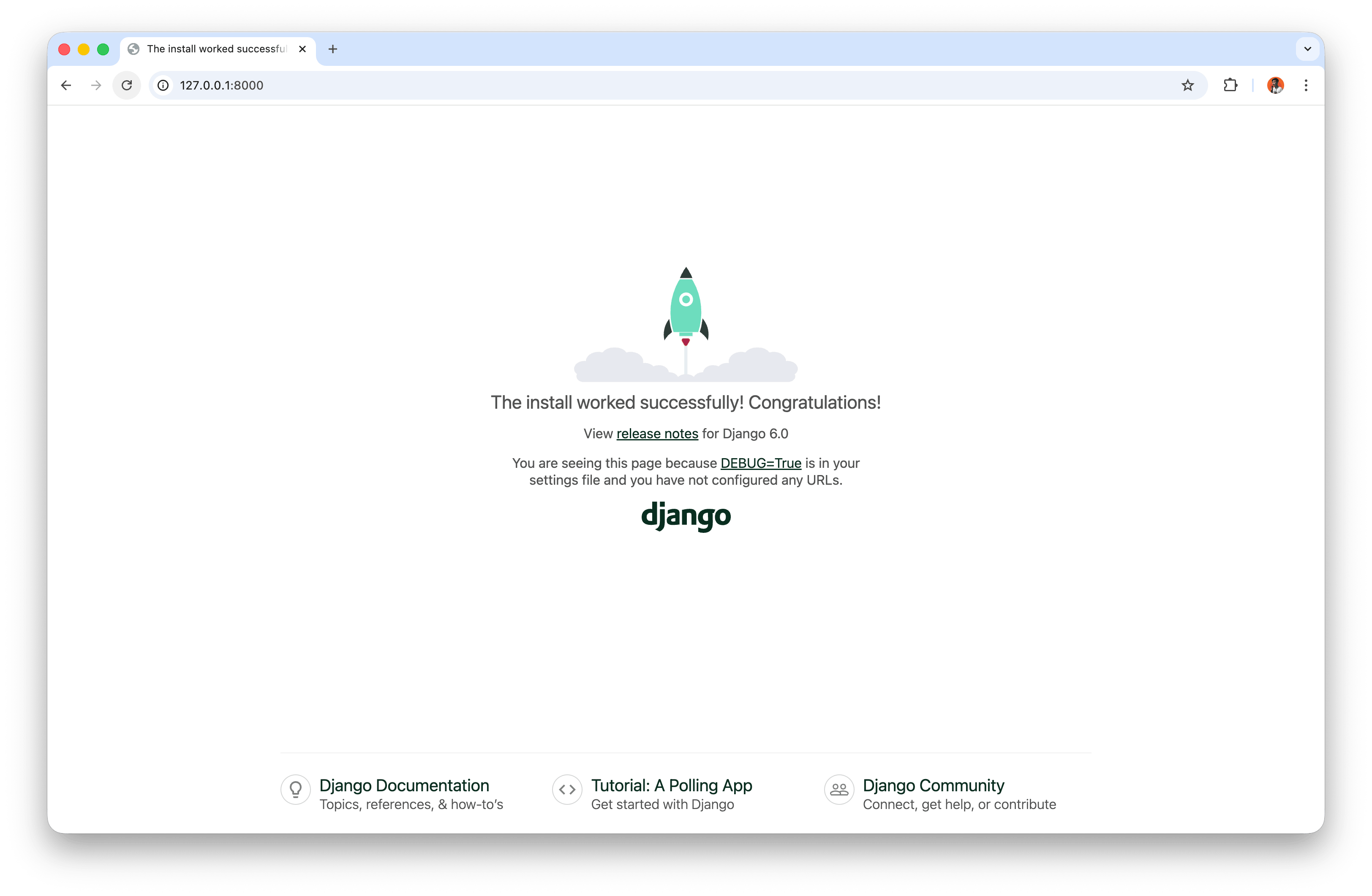
Pada Windows, gunakan CONTROL-BREAK (atau kombinasi yang tersedia pada keyboard Anda) untuk menghentikan server. Pada macOS, gunakan CONTROL-C.
Setelah selesai, hentikan server dan keluar dari virtual environment dengan:
deactivate
8. Ringkasan
Bab ini menekankan tiga poin utama:
- Kenali command line dan gunakan dengan hati-hati.
- Pasang Python 3 dan gunakan virtual environment untuk setiap proyek.
- Instal Django di lingkungan terisolasi, lalu buat proyek pertama dan jalankan server.
Dengan langkah-langkah ini, setup awal proyek Django siap dilanjutkan ke pengembangan aplikasi berikutnya.
Referensi
Django for Beginners by Willian S. Vincent